この記事を読むと理解できること
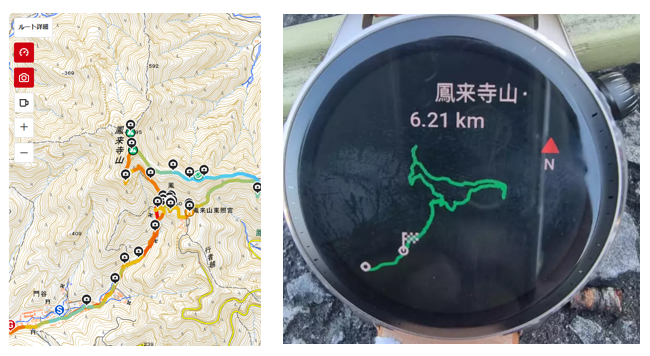
YAMAPで登山計画を作成しスマホとスマートウォッチでルートを確認しながら登山したいですよねー。
- YAMAPから登山計画を出力(GPXファイル)する方法
- ヤマコレで登山計画を出力(GPXファイル)しスマートォッチとYAMAPに取り込む方法
- 活動日記をスマートォッチとYAMAPに表示する
- Amazfitに登山ルート(GPXファイル)を取り込む方法
YAMAPから登山計画を出力(GPXファイル)する方法
まずはYAMAPで登山ルートファイル(GPXファイ)を出力する必要があります。
私が調べた限りYAMAPでは他人の活動日記から登山ルートファイル(GPXファイ)を出力することはできますが、自分が作成した登山計画からは登山ルートファイル(GPXファイ)を出力することはできません。
ヤマコレで登山計画を出力(GPXファイル)しスマートォッチとYAMAPに取り込む方法
YAMAP競合アプリのヤマレコで登山計画ルートを出力できるか調べました。
ヤマレコであれば自分が作成した登山計画から登山ルートファイル(GPXファイ)を作成できました。
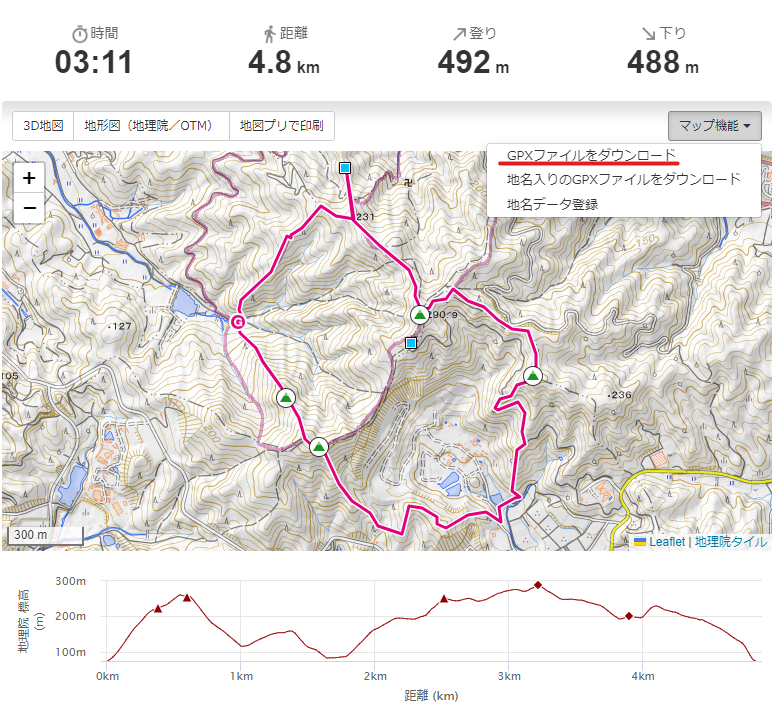
このGPXファイルをYAMAP側で取り込めればやりたいことが解決する!
がここで問題が発生。
YAMAPでは「活動日記をGPXファイルを読み込み地図に表示できるが登山計画でGPXファイルの読み込みができない。」
結局、登山計画を作成してYAMAPとAmazfit GTR 4 / GTS 4 / T-REX 2 にリアルタイム表示することはできないことが判明しました。
なぜか活動日記をスマートォッチとYAMAPに表示することはできたのでこの方法を紹介します。
登山計画の作成はできませんが誰かが活動日記で自分の登りたいルートを公開していればスマホとスマートウォッチでリアルタイム表示できます。
YAMAPで活動日記から登山ルートファイル(GPXファイ)を出力する方法
YAMAPで活動日記から登山ルートファイル(GPXファイル)を出力するためにはYAMAP有料会員になる必要があります。変な仕様!
YAMAPさん登山計画から登山ルートファイル(GPXファイル)を出力できるようにしてください。
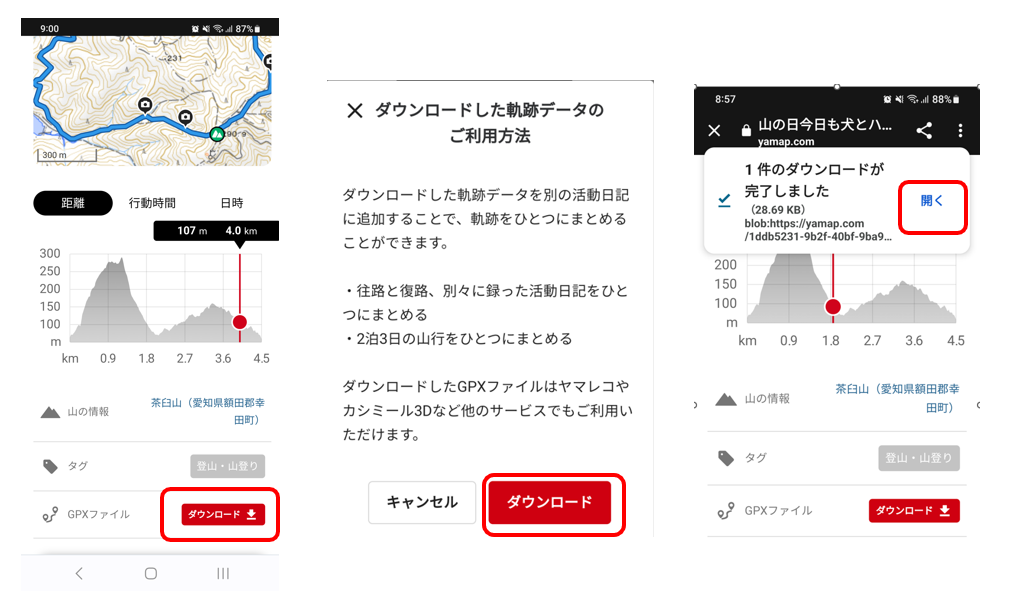
パソコンで活動日記を開き「GPXファイル」ダウンロードをクリックします。
YAMAP公式ホームページではパソコンでしかできないと記載がありましたが、スマホでも専用アプリではなくブラウザからYAMAPを開いたらできました。スマホだけで作業できるためひと手間らくになりました。
Amazfitに登山ルート(GPXファイル)を取り込む方法
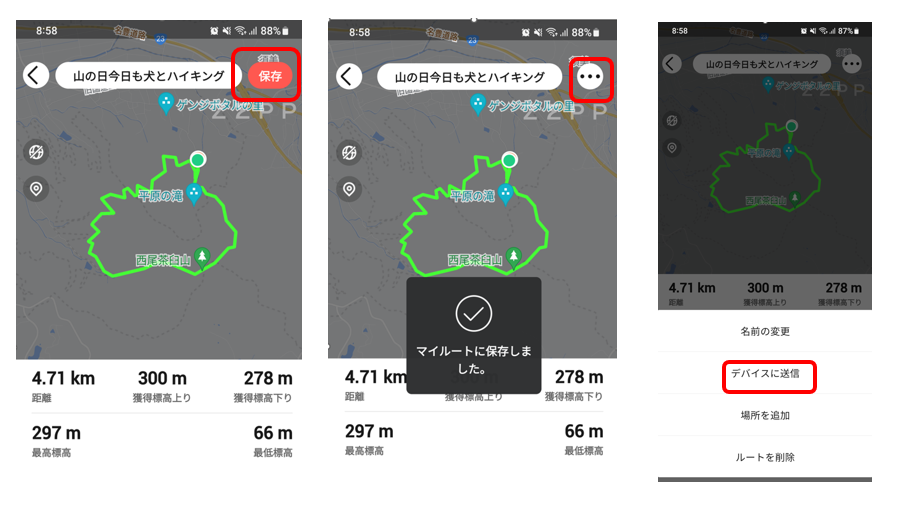
YAMAPで出力したGPXファイルをスマホで開くとスマホのZeepアプリが立ち上がってきます。
Zeepアプリで保存し設定(・・・)をクリックするとデバイスに送信ができます。
つぎはスマートォッチ側で
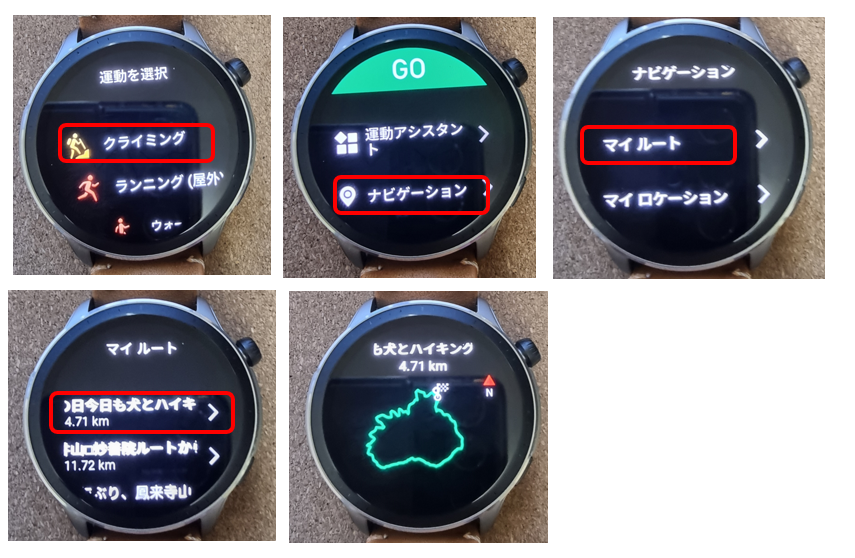
次回スマホとスマートウォッチのリアルナビの使い勝手を報告予定です。
コメントを残す